Показаны сообщения с ярлыком Dassault Systemes. Показать все сообщения

среда, 26 января 2011 г.

Сервис-пак 5 для CATIA V5R20

Dassault Systemes выпустила очередной, пятый, сервис-пак для CATIA V5R20. Исправления коснулись многих модулей, включая такие, казалось-бы "вылизанных", как Part Design, Drafting и GSD. Список всех корректировок можно посмотреть на этой странице (на английском языке). Беглый взгляд показывает, что их гораздо больше, чем в четвертом пакете обновлений, да и готовился он дольше. Так что сыроватый на момент выхода 20-ый релиз, возможно скоро привлечет к себе пользователей "застрявших" на R19.

Upd. 18.02.2011 Сказать, что SP5 глючный - это не сказать ничего. Такое ощущение, что какой-то вредитель специально прошелся по всем модулям и произвольно рассеял глюков там, где их отродясь не было :-[ Пришлось откатиться на SP4

воскресенье, 2 января 2011 г.

Модуль Imagine&Shape в CATIA V6 R2011x

При просмотре очередного демонстрационного ролика от Dassault Systemes вдруг заметил новую инструментальную панель в модуле IMA. Пока непонятно назначение этих кнопок - возможно, в V5R21 удастся их поближе рассмотреть :-) А вообще, модуль IMA с каждым новым релизом становится все удобнее и совершеннее.

среда, 20 октября 2010 г.

Прогулка по 3D-яхте

На официальном сайте Dassault Systemes появилась интересная презентация технологий 3DVIA - трехмерная бегущая по волнам яхта. Можно пройтись по палубе, заглянуть в каюты и служебные отсеки или посмотреть со стороны. Сама модель спроектирована в CATIA, а презентация подготовлена 3DVIA Virtools

Смотреть здесь...
Описание проекта...

четверг, 14 октября 2010 г.

Новые сервис-паки для релизов CATIA V5 R19 и R20

С разницей в несколько дней компания Dassault Systemes выпустила сервис-паки для последних релизов своего флагманского продукта CATIA. Интересно, что, SP под номером 9 - не характерное явление (обычно поддержка заканчивается на номере 8). Возможно, это связано с неспешностью перехода на двадцатый релиз, который при всей своей революционности (внедренный ICEM) обладал несколькими очень крупными недоработками.

А вот четвертый сервис-пак для релиза 20 - как раз явление закономерное. Dassault стремится побыстрее исправить все недоработки, чтобы сделать последний релиз наиболее привлекательным.

Подробно о SP9 for CATIA V5R19...
Подробно о SP4 for CATIA V4R20...

среда, 18 августа 2010 г.

Вышел Service Pack 3 для CATIA V5R20

Почитать об исправлениях можно здесь (английский язык):
520sp03Part1.pdf520sp03Part2.pdf

среда, 4 августа 2010 г.

Dassault Systemes интегрирует iray в CATIA V6

iray - механизм рендеринга компании Mental Images, позволяющий задействовать GPU для ускорения расчетов. В готовом виде с ним можно ознакомиться на примере внешней системы рендеринга Bunskspeed Shot 2011 (доступна для скачивания триал-версия). О включении этого механизма в свои продукты многие фирмы заявляли открыто, другие - косвенно подтверждали. Скорее всего, в первую очередь iray будет включен в состав линейки продуктов компании Autodesk (т.к. Mental Images является подразделением этой компании). Dassault Systemes косвенно подтвердила свое участие в рендер-гонке, представив решение, включенное в один из последних релизов V6.

Источник информации.
Upd. Источник информации 2 (видео)

Интересно, планируется ли использование iray в V5? Рассуждая логически, такое вполне можно допустить, т.к. iray входит в состав продукта MentalRay 3.8, который в свою очередь лицензирован в последних релизах V5. Но даже если этого не произойдет, думаю, программ внешнего рендера будет в 2010 году более чем достаточно - сейчас только ленивый не заявил о поддержке GPU-ускорения в своих продуктах.

P.S. Забыл добавить, что демонстрировалось все это на многопроцессорной вычислительной системе nVidia Quadro Plex с впечатляющими по сегодняшним меркам характеристиками: VRAM 8Gb, 480 процессорных ядер, скорость передачи данных процессор-видеопамять - до 408 ГБ/с. На фото стоит парочка таких...

Здесь можно посмотреть каких преимуществ можно ожидать от видеокарт при фотовизуализации

воскресенье, 27 июня 2010 г.

DraftSight : очередной "убийца автокада" от Dassault Systemes

Время от времени фирмы-производители САПР принимают участие в крестовом походе "За души пользователей AutoCAD". Каких только заманчивых и убедительных предложений не предлагалось: и наглядные графики с окупаемостью, и совместимость с существуюшей базой DWG, и легкость последующего перехода в 3D, наконец, двухмерки стали раздавать вообще даром, при функционале в разы превосходящем бессмертный автогад (например, SolidEdge 2D). Да вот только все это бестолку. Привычка - дело труднопобедимое (попробуйте хотя-бы бросить курить). Тем не менее, попытки предпринимаются с определенной регулярностью. На сей раз со стороны Dassault Systemes, которая решила выступить в лиге CAD-систем нижнего уровня и заполнить таким образом все ниши рынка. Предлагаемый продукт представляет из себя полноценную 2D-CAD систему, позволяющую создавать, открывать, редактировать и сохранять файлы в формате DWG/DXF (вплоть до версии 2010). Инструментарий, интерфейс и наборы команд практически дублируют AutoCAD. При этом DraftSight предлагается абсолютно бесплатно и к тому же на многих языках (включая русский). Видимо, в Дассо предположили, что непопулярность SolidEdge 2D связана с лишними "наворотами" вроде параметризации и иных функций, спустившихся из CAD-систем среднего уровня, поэтому решили предложить просто "чертилку". Я считаю, что этот маневр вряд-ли что-то изменит в существующей ситуации. Более того, мне кажется. что и сам Autodesk не слишком доволен таким положением, т.к. давно хочет перевести пользователей на свою трехмерную параметрическую систему Inventor (видимо поэтому для моральной подготовки своих приверженцев в 2011 версию автокада включены зачатки параметризации). Однако интересно наблюдать за всеми этими телодвижениями со стороны.

Скачать бесплатно с сайта 3ds.com

суббота, 15 мая 2010 г.

Вышел долгожданный Service Pack 2 для CATIA R20

Не секрет, что, несмотря на замечательные нововведения 20 релиза CATIA (в частности, ICEM), его глючность заставила многих пользоваться заведомо "устаревшим" R19 с последними сервис-паками. SP1 ситуацию не изменил, поэтому я большие надежды возлагаю на SP2, а с ним уже, возможно, перелезу-таки на 20 "Юбилейный" релиз :-)

Список исправлений можно почитать здесь (2 довольно тяжелых PDF)

P.S. Обычно о таких банальных событиях как выход сервис-пака я не пишу, но тут, что называется, наболело.

пятница, 5 февраля 2010 г.

Полигональные форматы в CATIA V5 (STL, CGR, OBJ)

Однажды на страницах этого блога тема полигональных форматов в CATIA уже поднималась, тем не менее следует возвратиться к ней еще раз. Сегодня будет рассмотрено три основных вопроса:

1. Вывод сборки CATIA в STL
2. Превращение CGR в редактируемый объект
3. Открытие сетки в формате OBJ для редактирования в CATIA

Сразу скажу, все три задачи решаются фактически одним способом, но при постановке задач это не очевидно, поэтому я и разбил их на три части.

1. Вывод сборки CATIA в STL

Эта на первый взгляд тривиальная задача на практике простым и логичным способом (через меню Файл/Сохранить как) не осуществима. Разработчики дозволяют выводить в STL только части сборки, т.е. по одной детали. Этот способ можно смело причислять к извращениям, поэтому пойдем другим путем (тоже не совсем нормальным, но гораздо менее трудозатратным). Применим модуль, который, на первый взгляд, никакого отношения к STL не имеет. Речь идет о функционале Digital Mockup, некоторые модули которого позволяют сохранять результат своих вычислений в полигональные форматы STL и CGR. Этим мы и воспользуемся, только вычислять ничего не будем.
Итак, открываем сборку, переходим в модуль DMU Optimizer, выбираем инструмент Merger:

Указываем что мы хотим вывести (в данном случае, всю сборку), жмем Сохранить и в  выпадающем списке типов файла указываем STL.
Вот и все!
Стоит, пожалуй, упомянуть о детализации экспортируемой модели. Значения триангуляции берутся из текущего состояния модели (ведь чтобы отобразить модель на экране ее в любом случае нужно разбить на треугольники). Посмотреть как выглядят эти треугольники (т.е. фактически увидеть то, как будет выглядеть STL-файл) можно через пиктограмму способа отображения.
А настроить степень детализации можно через меню Tools/Options/General/Display/Performance/3D Accuracy

Чем меньше значение, тем меньше треугольник, а следовательно качественнее выводимый файл, ну и, конечно, больше по размеру. Минимальное значение 0,01. Кстати, последнее замечание по поводу настройки качества экспорта STL действует и для обычного сохранения детали в этот формат.
Теперь можно проверить что у нас там экспортировалось. Перейдем в модуль Shape Sculptor и через Import внесем нашу модель.

Как видим, треугольники в точности такие, как мы и ожидали получить. Этот файл теперь можно смело открывать в любой программе, для который мы его и хотели получить, например, в 3D Max или Maxwell Render
2. Превращение CGR в редактируемый объект

Не все могут сразу понять зачем это вообще нужно. Формат CGR часто в CATIA используют для хранения и отображения "облегченных" версий детали, т.е., например, если в деталь уже не планируется вносить изменений, но при этом другие детали и сборки находятся все еще в стадии доработки, то зачем грузить эту деталь со всем ее деревом построения? Вместо нее подгружают легкий CGR (который по своей природе является полигональным форматов и в чем-то похож на STL). Так вот иногда случается такая ситуация, когда оригинал детали (CATPart) утерян и нужно восстановить геометрию. Есть и другие причины.

Итак, все знают, что вставка CGR файла осуществляется через механизм "Вставка существующего компонента в сборку".

Но вот дальше с появившейся моделью, кроме как покрутить ее на экране, сделать нечего нельзя. Мы же воспользуемся уже механизмом из предыдущей задачи и переведем аналогичным образом нашу модель в STL. После этого можно попытаться восстановить поверхности в других модулях, либо воспользоваться специальным софтом

3. Открытие сетки в формате OBJ для редактирования в CATIA

Тут самое главное то, что многие вообще не знают, что в CATIA можно открывать файлы OBJ. Поэтому приходится перегонять их в формат STL через сторонний софт, например, 3D Max. Мы же сделаем это полностью средствами CATIA: повторяем действия предыдущей задачи, только при вставке компонента выбираем формат OBJ

среда, 16 декабря 2009 г.

Retain Materials in HyperShot: убираем ложку дегтя

С момента появления внешней системы рендеринга HyperShot (точнее, с момента когда я о ней узнал), я ее рекомендую всем в качестве неотъемлемой части CAD-системы (разумеется, если визуализация востребована в принципе). И в общем-то все довольны: и скорость визуализации хороша, и форматы программа CAD-овские прекрасно понимает, и стоит недорого. И тем не менее, главная ложка дегтя всех внешних систем рендеринга одна: каждый раз при внесении в модель изменений требуется заново присваивать материалы всем деталям. А если таких деталей десятки? А если сотни? Меня часто спрашивают можно ли это как-то автоматизировать. Лень - двигатель прогресса. Устав отвечать каждому страждущему, я решил опубликовать этот блиц-туториал и в дальнейшем просто давать ссылку на него :-)

Итак, начнем. Имеется вот такая модель, которую мы сохраним в STEP

Открываем ее в HyperShot и присваиваем материалы деталям

Теперь мы решили внести изменения в модель (изменить кое-где геометрию, что-то добавить). Вот тут начинается самое интересное. Не нужно закрывать HyperShot. Пока поставьте его на паузу, чтобы не расходовал ресурсы процессора Shift+P.

Возвращаемся в CATIA, вносим изменения и снова выводим модель в STEP (можно даже в тот же файл).


Переключаемся в HyperShot и открываем модель, не забыв включить галку Retain Materials


Видим, что все присвоенные ранее материалы остались!


Конечно, этот метод далек от идеала - данные о модели сохраняются только в течении одной сессии работы с HyperShot. Т.е. после закрытия хипершота вся информация о присвоенных материалах теряется. Создатели программы работают над механизмом "улучшения памяти материалов", чтобы можно было, сохранив модель в bip, обновлять ее по мере изменения мастер-геометрии. И все-таки, надеюсь, эта статья поможет сэкономить не один час времени, которое фактически впустую тратится на рутинное переприсвоение материалов.

суббота, 7 ноября 2009 г.

GLC Player 2.1.0 - бесплатный просмотрщик 3D-моделей

Обновился замечательный просмотрщик 3D-файлов. Замечателен кроме своей бесплатности небольшим размером, высокой скоростью работы и удобным интерфейсом. Плеер не может похвастаться широким спектром читаемых файлов, но 90% тех которыми пользуюсь повседневно открывает легко: COLLADA, OBJ, 3DS, STL. А в новую версию добавлена возможность просмотра 3DXML-файлов, что должно быть приятно пользователям продуктов Dassault Systemes (CATIA, SolidWorks), т.к. официальный плеер 3DXML (тоже бесплатный, доросший уже до версии 7) становится все более громоздким и неудобным.

Скачать GLC Player 2.1.0
Размер: 13 Mb
Официальный сайт...
Ссылка на страницу скачивания...
Платформа: Windows, MacOS, Linux
Лицензия: freeware

четверг, 11 июня 2009 г.

CATIA: оптимизация работы (тема обновлена 18 июля 2009 г.)

В этой статье хочу привести несколько советов, которые помогут пользователям сэкономить ресурсы компьютера и своего времени на разных этапах работы с CATIA.

1. Установка программы

1.1 Если у вас несколько физических жестких дисков, то лучше устанавливать программу не на загрузочный диск (на который установлена Windows), а на другой. CATIA состоит из очень большого количества маленьких файлов, поэтому дисковые операции по чтению (например, при переключении в другой модуль) происходят медленно. Но даже не это самое плохое — дело в том, что Windows при загрузке больших приложений одновременно начинает свопить «ненужные» участки памяти на свой системный диск, что еще сильнее снижает скорость. Поэтому, если у вас два диска, то на один будет идти запись, а с другого производиться чтение. Обратите внимание, что речь идет именно о физических дисках, а не логических. Только в этом случае вы получите выигрыш в скорости.

1.2 Если двух дисков нет, но есть локальная гигабитная сеть (а сейчас даже все встроенные контроллеры идут гигабитные), то аналогичный прирост скорости можно получить, установив CATIA на сервер по сети. Как правило, серверные операционные системы оптимизированы под дисковые операции, поэтому в памяти выделяется большой дисковый кэш, что в купе с гигабитной сетью может дать неслабый рост производительности.

2. Установка сервис-паков

2.1 Первый совет не связан с производительностью напрямую, но позволит избежать потерь времени с перестановкой кати: не устанавливайте самый свежий сервис-пак и посмотрите в Интернете отзывы от тех, кто уже установил. Очень часто новые сервис-паки добавляют много новых глюков, по сравнению с которыми старые покажутся несущественными.

2.2 При установке сервис-пака на определенном этапе появится вопрос «Фиксация пакета обновлений» ("commit service pack") с галочкой напротив, которая по умолчанию отключена. Эта строка означает будут ли заменены файлы CATIA на новые из сервис-пака или сервис-пак будет установлен «рядом», что позволит удалить его не переустанавливая всю программу целиком. Если вы уверены в том, что сервис-пак надежный и проверенный, смело отмечайте эту галку — сэкономите около 1,5 Гб дискового пространства. Если при установке данная опция выбрана не была, то «Фиксацию» (commit) или откат (rollback) пакета обновлений можно произвести после установки с помощью утилиты "Software Management" (Путь установки CATIA>\intel_a\code\bin\CATSoftwareMgt.exe).

2.3 Часто начинающие пользователи когда видят, что есть несколько сервис-паков к релизу, к примеру, SP1, SP2, SP3, SP4, устанавливают их все подряд — сначала первый, затем второй и т.д., что в сочетании с невыполнением предыдущего совета запросто может привести к размеру установленной программы в 8 Гб и даже больше! Все сервис-паки для CATIA кумулятивные, т.е. каждый следующий включает все предыдущие. Поэтому устанавливать нужно только последний (помня, про совет выбора сервис-пака конечно — к примеру, на данный момент самым безглючным считается SP2 для CATIA V5R19 несмотря на то, что вышел уже четвертый)

3. Удаление ненужных файлов

CATIA поставляется с многоязычным интерфейсом, содержащим кучу файлов языковых настроек (включая, китайский и японский), которыми вы вряд-ли когда-либо воспользуетесь. Поэтому после установки можно удалить папки ненужных языков отсюда: Путь установки CATIA/intel_a/resources/msgcatalog/ Я безболезненно удалил папки French, German, Italian, Japanese, Korean, Simplified_Chinese. Также можно удалить материалы каталогов на национальных языках отсюда: Путь установки CATIA/intel_a/startup/materials/. Общий объем сэкономленного пространства сравнительно небольшой — около 200 Мб, но тут есть один момент: в этих каталогах без малого 40 000 (!) файлов размером от 1 до 15 Кб от которых дисковый кэш просто дуреет. Для справки: общее количество файлов после установки CATIA V5R19 около 110 000. От удаления локализованных папок будет польза и на следующем этапе...
Появления этих дополнительных многоязычных файлов можно избежать при установке CATIA, если выбрать тип установки Custom и выключить флажки у всех предложенных многих языков (оставив включённым Language-indexed fonts).

4. Дефрагментация диска

Многие бы посоветовали сделать ее еще до первого описанного здесь пункта. Может так и надо, но дело в том, что после установки CATIA даже на дефрагментированный диск, анализ показывает сильную фрагментацю файлов. Не знаю кто тут виноват — CATIA, Microsoft, NTFS или дефрагментатор, но совет тут один: после п.3 рекомендуется снова провести дефрагментацию.

5. Установка CATIA. Опять...

Да, стоит еще раз возвратиться к этому вопросу. Как вы уже наверное заметили, установка катьки — процесс не быстрый, независимо от того устанавливаете ли вы ее с жесткого диска, из виртуального образа или физической болванки. Фишка этого совета в том, что CATIA это... portable-программа* ! Именно так. Все настройки она хранит в своих файлах конфигурации, а не в реестре Windows. Итак, после установки катьки, сервис-пака и удаления ненужных файлов, делаем из получившейся папки архив, который и записываем на болванку или флэшку, получая бэкап готовой установки. Теперь, чтобы «установить» CATIA на новую систему достаточно трёх шагов: инсталлировать пакет Dassault Systemes Software Prerequisites, который можно получить в составе бесплатного 3DXML Player (в архиве есть версии x86 и x64), распаковать архив в любую папку, запустить утилиту catiaenv.exe, которая находится в Путь установки CATIA/intel_a/code/bin, выбрать в меню Environment/New и нажать ОК. Вы получите полностью готовую к работе катю без всякой возни с инсталляционными дисками и сервис-паками.

6. Дополнительные настройки и общие рекомендации

6.1 Переменные, влияющие на производительность
CATNoStartDocument=1 (переменная окружения CATIA) не открывать при запуске окно нового продукта CATIA
CNEXTSPLASHSCREEN=no (переменная окружения CATIA) выключить отображение начальной заставки DS CATIA
CNEXTBACKGROUND=no (системная переменная) не показывать при запуске фон неба
CAT_VBO_Allowed=1 (системная переменная) в некоторых случаях позволяет существенно (иногда в несколько раз) увеличить производительность видеоадаптера за счет размещения геометрии модели в более быстрой видеопамяти. Что такое VBO? Официально применение этой функции рекомендовано только на профессиональных видеокартах с видеопамятью от 512 Mb. На игровых видеоадаптерах применение переменной также часто дает существенный прирост производительности, но чревато возникновением различных артефактов при отображении 3D-модели, а при превышении видеопамяти - перезагрузкой видеодрайвера и/или зависанием CATIA. Для оценки потребляемой памяти (верхняя оценка) можно определить количество треугольников через команду c:Triangles count (если работает, конечно же) и умножить на 72 байта (3 вершины x (3 координаты вершины + 3 компоненты нормали)x 4 байта = 72 байта, без текстур).

Куда вписывать все эти переменные?

Переменные окружения CATIA хранятся в обычном текстовом файле, который может редактироваться текстовым редактором Notepad или через утилиту catiaenv.exe (<Путь установки CATIA>\intel_a\code\bin\catiaenv.exe). В этой же утилите можно задать место хранения конфигурационных файлов.

Системные переменные в XP: правой кнопкой по пиктограмме "Мой компьютер", затем Свойства/Дополнительно/Переменные среды/Системные переменные. В Vista: правой кнопкой по пиктограмме "Мой компьютер", затем Свойства/Дополнительные параметры системы/Дополнительно/Переменные среды/Системные переменные.

6.2 Отключение антивируса на этапе установки может сильно ускорить этот процесс. Также, при использовании заведомо чистой системы, можно исключить папку с установленной CATIA из проверки антивирусным монитором, что скажется на скорости старта CATIA и при переключении между модулями.

7. Полезные ссылки

Драйвера nVidia, сертифицированные Dassault Systemes

* Но, тем не менее, требует предварительной установки пакета Dassault Systemes Software Prerequisites. Это приложение, которое входит как в состав CATIA, так и в бесплатный просмотрщик 3DXML-файлов. С учетом того, что, как правило, 3DXML Player все-равно нужен на компьютере, а также факт его бесплатности, позволяет назвать CATIA portable-приложением


P.S. Тема вызвала большой интерес и вышла за рамки "просто статьи в блоге", поэтому была перенесена в Энциклопедию Wiki-PLM под названием Оптимизация установки и ресурсоёмкости CATIA V5. В этом блоге я буду время от времени информацию обновлять, но более актуальная информация раньше будет появляться по вышеуказанной ссылке. В формировании статьи активное участие приняли посетители и основатели форума plm-forum.ru : keeper, ExtraRight, shell, booSter, deLuther, MaXComp и другие, за что им огромное спасибо.

Ссылки, ведущие на обсуждения:
Форум fsapr2000.ru
Форум plm-forum.ru

среда, 15 апреля 2009 г.

Трехмерная презентация самолета Dassault Aviation Falcon 900LX


Созданная в VirTools презентация позволяет прогуляться по виртуальному цеху (почти как в DOOMе) и полюбоваться на новый пассажирский самолет бизнес-класса Falcon 900LX производства Dassault Aviation. А также ознакомиться с его техническими характеристиками.


В конце презентации можно попросить вывести эту птичку на волю и посмотреть взлет.
В принципе, эта презентация не такая уж и новая, но в интернете 90% ссылок на нее почему-то битые. Так что, вот она - заветная ссылочка.

Примечание: для просмотра потребуется бесплатный Cult3D-плеер. Ссылку на него не указываю - если он не установлен, то при входе на страницу, вас автоматически перенаправят куда надо.

понедельник, 28 января 2008 г.

Dassault Systemes анонсировал новую линейку продуктов CATIA/DELMIA/SIMULIA/ENOVIA V6

Dassault SystemesПока информации маловато. Существует только официальный пресс-релиз, в котором в основном только общие слова из серии «все станет лучше, чем было»: улучшена стабильность, совместимость и скорость. Видно также, что сделан упор на интеграцию продуктов линейки. Некоторую информацию можно почерпнуть из опубликованных скриншотов, в частности то, что они сделали с интерфейсом.


Лично мне всегда нравился интерфейс версии 5 — начиная от цвета фона и заканчивая общей идеологией. «Веселенькое многоцветье» с голубым фоном к которому пришли SolidWorks, SolidEdge и Inventor меня категорически раздражало и отвлекало от работы. Глядя на на новые скриншоты можно предположить, что такая же участь может постигнуть и CATIA V6. Поживем — увидим. А пока будем собирать информацию по крупицам и обсуждать ее.

Официальный пресс-релиз (на английском)

четверг, 15 ноября 2007 г.

«Захват» 3D-сцен и объектов из DirectX- и OpenGL-приложений

Многие из нас пользовались клавишей PrtScr, что «скопировать» текущее состояние экрана. Но не все знают, что существуют программы, позволяющие делать «скриншот» в объеме, т.е. копировать трехмерные объекты, находящиеся, к примеру, в Quake и импортировать их в 3D Max для дальнейшей обработки.

Так как видеокарта аппаратно ускоряет DirectX и OpenGL, программы также делятся на два лагеря, поддерживающие тот или иной движок.

  • 3D Ripper DX v.1.5a, созданный нашим соотечественником и, как видно из названия, работающий из режима DirectX (поддерживаются версии вплоть до 9). Сохраняются не только 3D-модели, но даже текстуры и, положение и параметры виртуальной камеры.

  • GLIntercept v.0.5 - программа, судя по описанию, по функционалу схожа с «Рипером», однако смущает, что последнее обновление на сайте датируется 2005 годом. Данная программа попала в этот мини-обзор, т.к. на нее ведет довольно много ссылок, но я сам ей не пользовался, т.к. у меня установлен

  • 3D PrintScreen (Dassault Systemes). Довольно специфичная программа, работающая из режима OpenGL. Сохранет полученный результат в формат 3DXML, знакомый, прежде всего, работающим в CAD системе CATIA, поэтому интересна скорее всего программа будет только «катийщикам».

понедельник, 5 ноября 2007 г.

CB Model Pro 1.0.6719. Новый инструмент скульптурного моделирования

Немногие, наверное, слышали о Cosmic Blobs (владелец Dassault Systemes) — программе трехмерного моделирования, предназначенной для детей. Механизм построения моделей там очень прост и похож на лепку из пластилина. Интерфейс также рассчитан на детей младшего школьного возраста - крупные, яркие и понятные пиктограммы.


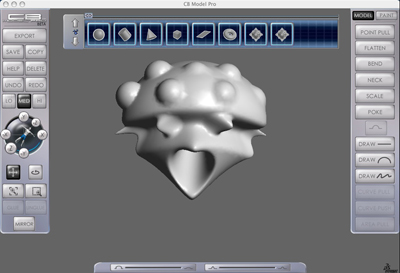
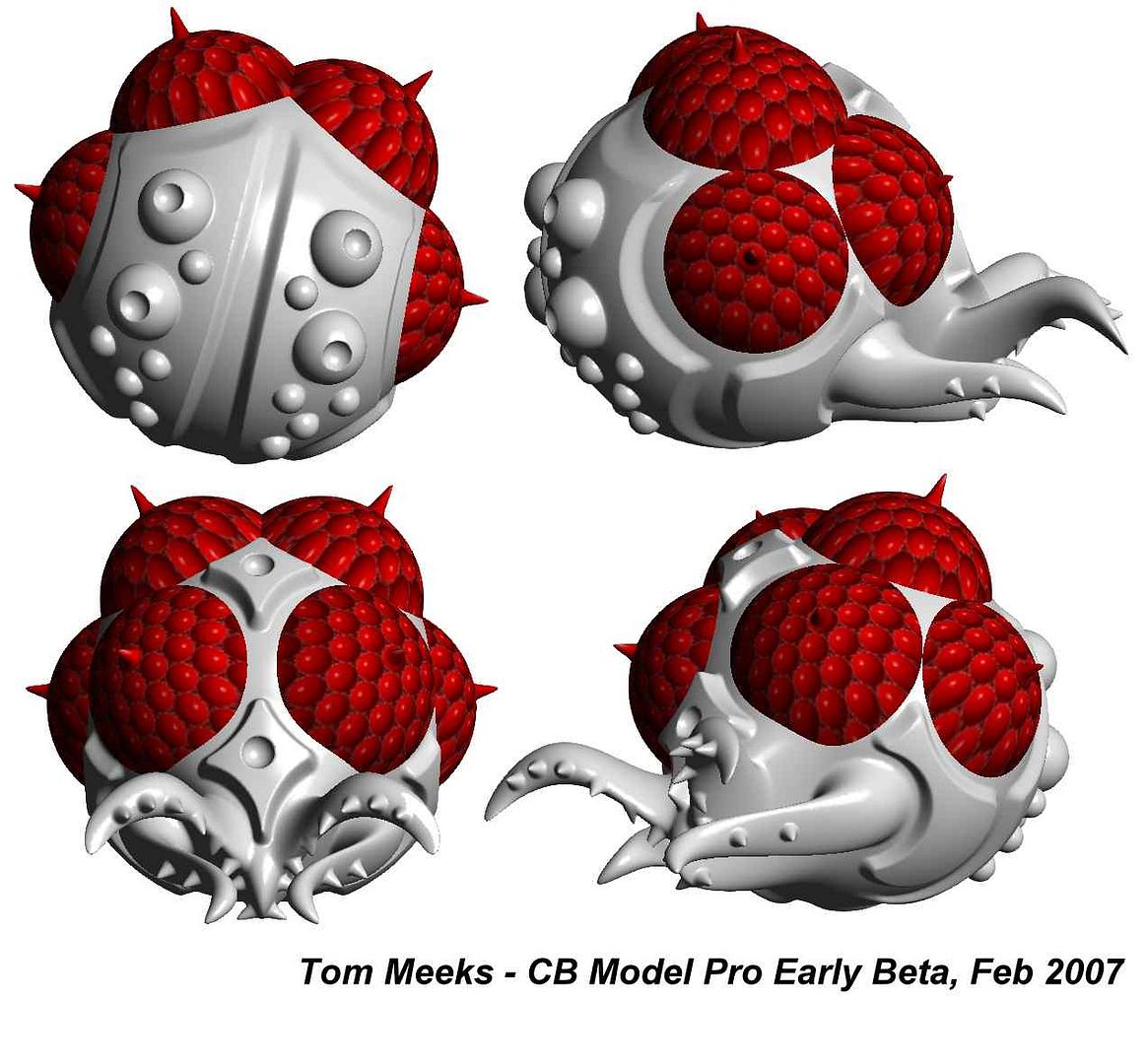
Однако я недавно узнал, что вышла Pro версия данного продукта. Предназначенная, как видно из названия, вовсе не для детей. И действительно, кроме немного измененного названия (CB Model Pro звучит как-то солиднее, чем Cosmic Blobs :-), изменился также интерфейс и некоторые инструменты моделирования. И вообще, видимо, чтобы отдалиться от «детской» тематики, на сайте программы вас гостепреимно встречает морда демона. Как выясняется, «лепить» такие страшные морды в CB Pro совсем нетрудно. Затем получившуюся модель можно раскрасить не выходя из программы, а результат сохранить в один из трехмерных форматов: STL, 3DXML или OBJ. И хотя этому продукту далеко до таких монстров как ZBrush или даже MudBox, налицо явное смещение приоритетов, в сторону скульпутрных механизмов построения 3D-моделей.

Веб-сайт: http://www.cbmodelpro.com/
Фан-блог
«Детская» версия
Размер файла: 12 Мб
Ограничения: триал 15 дней